Khóa Đào Tạo Giám Sát Năng Suất Dây Chuyền Sản Xuất Cơ Khí Với Đồ Họa SVG

Khóa đào tạo giúp các bạn sinh viên, kỹ thuật viên, kỹ sư chuyên ngành kỹ thuật nâng cao kiến thức, trau dồi kinh nghiệm trong lĩnh vực điện – tự động hóa.

Thời Gian Học: 1 Buổi – Hình Thức Học: Online qua Google Meet

Tặng giáo trình ATSCADA siêu chất lượng & đa lĩnh vực cho học viên

đăng ký

Tại sao bạn nên tham gia khóa học SCADA tại ATSCADA?

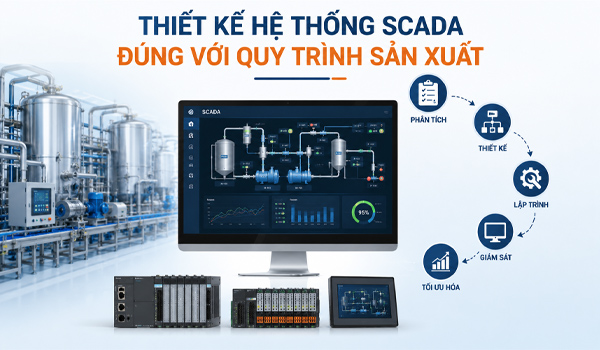
Thiết kế hệ thống SCADA đúng với quy trình sản xuất

VỀ CHÚNG TÔI

ATSCADA giúp doanh nghiệp phát triển hơn nhờ giải pháp tự động hóa toàn diện

ATSCADA Lab trực thuộc ATPro Corp, được hình thành và phát triển từ nền tảng ATSCADA ra đời năm 2009, đánh dấu bước khởi đầu cho hành trình xây dựng các giải pháp SCADA “Made in Vietnam”. Với chung một khát vọng và tầm nhìn dài hạn, chúng tôi không ngừng nghiên cứu, phát triển và hoàn thiện các nền tảng công nghệ lõi, hướng tới mục tiêu xây dựng một “đế chế” phần mềm SCADA mang bản sắc Việt, đủ năng lực cạnh tranh trên thị trường khu vực và quốc tế.

Những ai nên tham gia khóa đào tạo ATSCADA?

Nhiều kỹ sư gặp khó khăn với hệ thống SCADA vì họ chỉ dựa vào: Hướng dẫn trực tuyến không cần thiết bị thực tế –  Tài liệu rời rạc –  Phương pháp đào tạo lỗi thời

Kết quả là gì? Tiến độ chậm, kỹ năng thực hành yếu kém và cơ hội thăng tiến nghề nghiệp hạn chế. ATSCADA đã thay đổi hoàn toàn điều này.

Nội Dung Khóa Đào Tạo Giám sát năng suất dây chuyền sản xuất cơ khí với đồ họa SVG

Giai đoạn 1: Lập trình PLC & Kết nối Server Giai đoạn kết nối phần cứng và phần mềm, tạo dòng chảy dữ liệu thực tế cho dây chuyền sản xuất.

  • Code mô phỏng PLC: Viết logic chương trình dưới PLC để mô phỏng dữ liệu năng suất cơ khí (Thời gian chu kỳ, Số lượng hàng Đạt/NG, Trạng thái chạy/lỗi của máy).
  • Cấu hình ATDriver Server: Thiết lập giao thức truyền thông (Modbus/Ethernet) để kết nối ATDriver Server với PLC.
  • Thu thập dữ liệu: Khởi tạo và kiểm tra các Tag trên ATDriver Server để đảm bảo dữ liệu thời gian thực được đọc đúng từ thanh ghi PLC.

Giai đoạn 2: Tích hợp dữ liệu & Quy trình Mapping (iSVG Workflow) Tiến hành “đổ” dữ liệu năng suất vừa lấy được ở Phase 2 lên hình ảnh nhà máy tĩnh.

  • Sử dụng công cụ iSVG Editor: Nhúng bản vẽ nhà máy cơ khí vào giao diện Web (Fastweb Designer).
  • Kỹ thuật Tag Binding: Hướng dẫn click vào đối tượng trên hình (như Bảng hiển thị OEE) và link trực tiếp với Tag của PLC từ ATDriver Server.
  • Xác thực trạng thái (Status): Thiết lập màu hiển thị cho máy CNC dựa trên biến trạng thái của PLC (Màu xanh khi Running, màu đỏ khi Error).

Giai đoạn 3: Thuộc tính nâng cao & Hiệu ứng chuyển động (Animation) Giúp dây chuyền lắp ráp trở nên sống động như thật với hiệu năng tối ưu 60 FPS.

  • Chuyển động liên tục (Băng tải): Cấu hình băng tải cơ khí chuyển động mượt mà liên tục, không gây lag trình duyệt.
  • Chuyển động động học (Robot & CNC): Làm hiệu ứng cánh tay robot xoay và mâm cặp CNC quay tròn dựa trên tín hiệu hoạt động thực tế từ PLC.
  • Hiệu ứng cảnh báo (Color Animation): Cấu hình đèn Andon tự động nhấp nháy đỏ khi PLC báo tín hiệu dừng chuyền hoặc có lỗi.

Giai đoạn 4: Xây dựng Dashboard & Tương tác trực tiếp Biến bản vẽ giám sát thành một bảng điều khiển điều hành hai chiều trên nền tảng Web.

  • Chỉ số năng suất (OEE KPIs): Tích hợp các bảng số liệu để theo dõi Hiệu suất tổng thể (OEE) và Sản lượng lấy trực tiếp từ PLC.
  • Điều khiển trực tiếp: Biến các biểu tượng máy móc thành nút bấm để gửi lệnh Start/Stop băng tải hoặc Reset lỗi ngược trở lại PLC ngay trên trình duyệt.


Khóa Đào Tạo Giám Sát Năng Suất Dây Chuyền Sản Xuất Cơ Khí Với Đồ Họa SVG