

Ổ cứng là nơi lưu trữ toàn bộ dữ liệu, hệ điều hành, phần mềm & tài liệu cá nhân quan trọng. Sau thời gian dài sử dụng, ổ cứng có thể suy giảm hiệu năng, xuất hiện lỗi hoặc thậm chí hỏng hoàn toàn dẫn đến mất dữ liệu. Chính vì vậy, kiểm tra tình trạng sức khỏe ổ cứng là vô cùng quan trọng để phát hiện sớm các vấn đề & khắc phục kịp thời. Trong bài viết này, hãy cùng atscada.net tìm hiểu chi tiết cách kiểm tra tình trạng sức khỏe ổ cứng máy tính với CrystalDiskInfo nhé!
CrystalDiskInfo là gì?
CrystalDiskInfo là 1 tiện ích phần mềm miễn phí thuộc nhóm ứng dụng SMART (Self-Monitoring Analysis & Reporting Technology), giúp người dùng theo dõi tình trạng sức khỏe của ổ đĩa cứng (HDD) & ổ đĩa thể rắn (SSD). Phần mềm CrystalDiskInfo có các tính năng nổi bật như:
– Hiển thị thông tin SMART chi tiết của ổ cứng (HDD/SSD)
– Cảnh báo tình trạng sức khỏe bằng màu sắc & trạng thái
– Giám sát nhiệt độ ổ cứng theo thời gian thực
– Hỗ trợ cả ổ cứng HDD & SSD
– Chạy được trên các phiên bản Windows 7/8/10/11
CrystalDiskInfo nổi bật với:
– Giao diện tiếng Việt, thân thiện với người dùng
– Dung lượng nhẹ
– Không tiêu tốn tài nguyên hệ thống
– Miễn phí hoàn toàn
CrystalDiskInfo được xem là công cụ kiểm tra ổ cứng thông dụng nhất hiện nay cho người dùng phổ thông lẫn kỹ thuật viên máy tính.
Vì sao cần kiểm tra tình trạng sức khỏe ổ cứng?
Ổ cứng là một trong những linh kiện dễ hư hỏng nhất trong máy tính, đặc biệt là HDD. Các vấn đề thường gặp với ổ cứng gồm:
– Bad sector
– Tiếng kêu lạ
– Nhiệt độ tăng cao
– Tốc độ đọc/ghi chậm
– Đột ngột mất dữ liệu
Nếu không kiểm tra sức khỏe ổ cứng thường xuyên, người dùng có thể gặp các rủi ro như:
– Máy tính chạy chậm, giật lag
– Chết ổ cứng bất ngờ
– Mất dữ liệu quan trọng
CrystalDiskInfo sẽ giúp bạn theo dõi sức khỏe ổ cứng, kịp thời phát hiện nguy cơ & đưa ra quyết định:
– Backup dữ liệu
– Thay ổ cứng mới
– Tối ưu hệ thống
Hướng dẫn cách tải & cài đặt CrystalDiskInfo
Dưới đây là cách tải & cài đặt CrystalDiskInfo mà bạn có thể tham khảo & áp dụng:
Bước 1: Tải phần mềm
Bạn có thể tải CrystalDiskInfo từ website chính thức bằng cách gõ tìm kiếm “CrystalDiskInfo Download”. Sau đó, chọn bản phù hợp:
– Standard Edition
– Shizuku Edition (giao diện đẹp hơn)
– Portable (không cần cài đặt)
Bước 2: Cài đặt
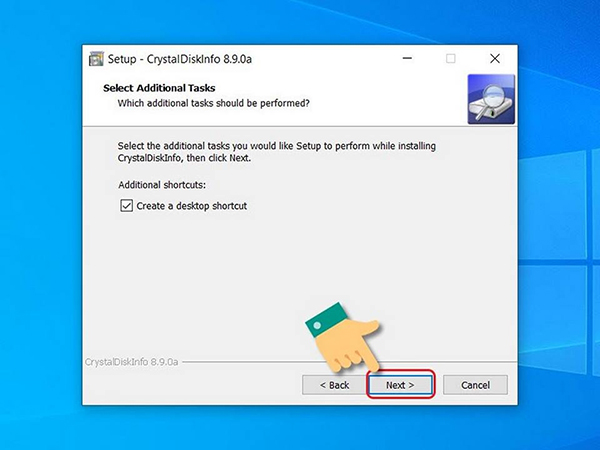
– Chạy file .exe
– Chọn ngôn ngữ
– Nhấn Next => Install => Finish
Bước 3: Chọn giao diện tiếng Việt
– Vào menu Language
– Chọn Tiếng Việt
Giao diện sẽ chuyển sang tiếng Việt dễ hiểu.
Cách kiểm tra tình trạng sức khỏe ổ cứng máy tính với CrystalDiskInfo
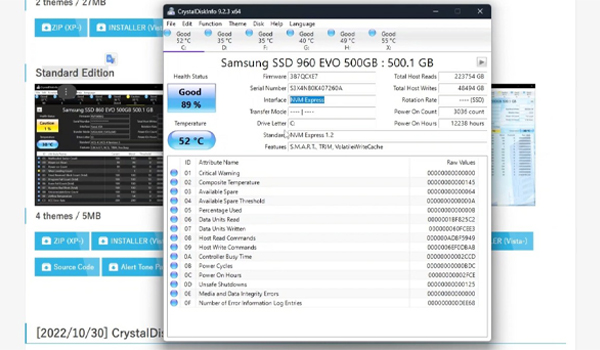
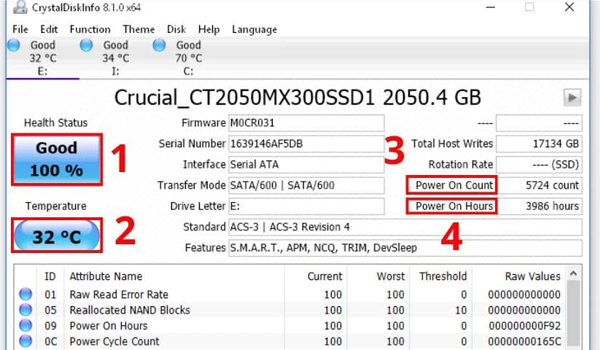
Sau khi mở phần mềm CrystalDiskInfo, bạn sẽ thấy bảng thông tin tổng quan. Tuy nhiên, chỉ tập trung vào 4 thông số quan trọng nhất:
Tình trạng (Health Status)
Phần mềm sẽ hiển thị trạng thái bằng các màu sắc:
– Good – Tốt (màu xanh): ổ cứng hoạt động bình thường
– Caution – Cảnh báo (màu vàng): ổ cứng bắt đầu có dấu hiệu lỗi
– Bad – Xấu (màu đỏ): nguy cơ cao hỏng ổ cứng, cần thay mới
– Unknown – Không xác định: phần mềm không đọc được SMART
Nhiệt độ ổ cứng
– Nhiệt độ bình thường: 35 – 45°C
– Trên 50°C cần:
- Kiểm tra quạt, tản nhiệt
- Đặt máy nơi thoáng mát
- Vệ sinh bụi bẩn
Ổ cứng nóng quá lâu dễ tạo bad sector.
Số lần bật/tắt & thời gian hoạt động
CrystalDiskInfo còn hiển thị:
– Power On Count: là số lần bật/tắt
– Power On Hours: là số giờ hoạt động
Trong trường hợp số giờ hoạt động quá cao (>20.000 giờ), ổ cứng đã cũ & nguy cơ lỗi cao.
Thông số SMART quan trọng
– Reallocated Sectors Count: số sector hỏng đã được chuyển vùng
– Current Pending Sector: Sector sắp hỏng
– Uncorrectable Sector Count: Sector không thể sửa
– Seek Error Rate: lỗi đầu đọc
Nếu các giá trị này tăng => đồng nghĩa ổ cứng đang xuống cấp.
Vậy khi nào cần thay ổ cứng?
Bạn nên cân nhắc thay ổ cứng mới trong các trường hợp dưới đây:
– Tình trạng báo “BAD – Xấu”
– Màu vàng với thông số Reallocated Sector tăng nhanh
– Nhiệt độ > 50°C thường xuyên
– Máy chạy chậm dù RAM & CPU không có lỗi
– Có tiếng lạch cạch khi máy chạy
>>> Xem thêm: Bỏ túi cách khôi phục file đã xóa trên máy tính đơn giản nhất
Kiểm tra tình trạng sức khỏe ổ cứng là việc làm cần thiết để bảo vệ dữ liệu & đảm bảo máy tính hoạt động ổn định. CrystalDiskInfo là công cụ đơn giản, nhưng mang lại hiệu quả cao, giúp bạn theo dõi sức khỏe ổ cứng, giám sát nhiệt độ, dự đoán rủi ro lỗi & chủ động sao lưu hoặc thay ổ cứng mới.
Hãy sử dụng CrystalDiskInfo định kỳ 1 – 2 lần mỗi tháng để đảm bảo ổ cứng luôn trong tình trạng tốt nhất. Nếu phát hiện dấu hiệu cảnh báo, bạn nên sao lưu dữ liệu ngay & cân nhắc thay mới để tránh những mất mát quan trọng.
ATSCADA - Cung cấp phần mềm ATSCADA - Hệ thống điều khiển giám sát & thu thập dữ liệu là sự lựa chọn phù hợp cho các dự án tích hợp hệ thống, IoT, dự án thành phố thông minh, nông nghiệp 4.0...Được khách hàng tin dùng tại Việt Nam.
Bài viết liên quan
Bỏ túi cách khôi phục file đã xóa trên máy tính đơn giản nhất
Trong quá trình sử dụng máy tính phục vụ cho công việc/học tập, chắc hẳn [...]
Th11
Màn hình máy tính bị phóng to nguyên nhân do đâu? Cách sửa dễ nhất
Hiện nay, nhiều người dùng gặp phải tình trạng màn hình máy tính bị phóng [...]
Th10
Tần số quét màn hình máy tính là gì? Có những loại màn hình tần số quét nào?
Tần số quét màn hình máy tính là một trong những thông số quan trọng [...]
Th9
Hướng Dẫn Chi Tiết Cách Kiểm Tra DNS Đang Dùng Trên Máy Tính
DNS đóng vai trò quan trọng trong việc kết nối người dùng với các trang [...]
Th8
Cách Sử Dụng – Gọi Video Google Duo Trên Nền Tảng Web Bằng Máy Tính
Trong thời đại công nghệ số phát triển mạnh mẽ, các công cụ gọi video [...]
Th7
Siêu Máy Tính Là Gì? Tầm Quan Trọng Của Siêu Máy Tính Mà Bạn Nên Biết
Trong thời đại công nghệ phát triển mạnh mẽ, chắc hẳn bạn đã từng nghe [...]
Th6